


Met de Campus Print app kun je de volgende taken uitvoeren:
- printdocumenten versturen,
- printopdrachten beheren in de print wachtrij,
- printtegoed inzien en verhogen,
- printtegoed-transacties inzien,
- de QR-code van de printer inscannen om in te loggen,
- een pincode aanvragen om in te loggen op de printer.
Installeer de app op je smartphone of tablet
- Scan de bovenstaande QR-code met je smartphone of tablet of zoek naar Campus Print in de Apple App Store of Google PlayStore.
- Installeer de app.
- Tik op [Starten] in het [Welkom] scherm.
- Sta toe dat Campus Print pushberichten kan versturen. Zo kan Campus Print je bijvoorbeeld informeren wat de status is van je printopdrachten.
- Zoek je printomgeving. Als Campus Print toegang heeft tot je locatie, dan zie je een of meerdere locaties. Staat het logo van Tilburg University niet in het overzicht, voer dan (een deel van) de naam van je organisatie in in het zoekveld.
- Klik vervolgens op het logo van Tilburg University.
- De eerste keer dat je de app gebruikt, moet je eenmalig inloggen. Hierna hoef je niet meer in te loggen als je Campus Print gebruikt. Log in met je TiU-account of gastaccount. Heb je nog geen gastaccount, dan kun je die in de app aanmaken.
- De Campus Print app is nu klaar om te gebruiken.
Installeer de app op je Chromebook
- Zoek naar Campus Print in de Google PlayStore.
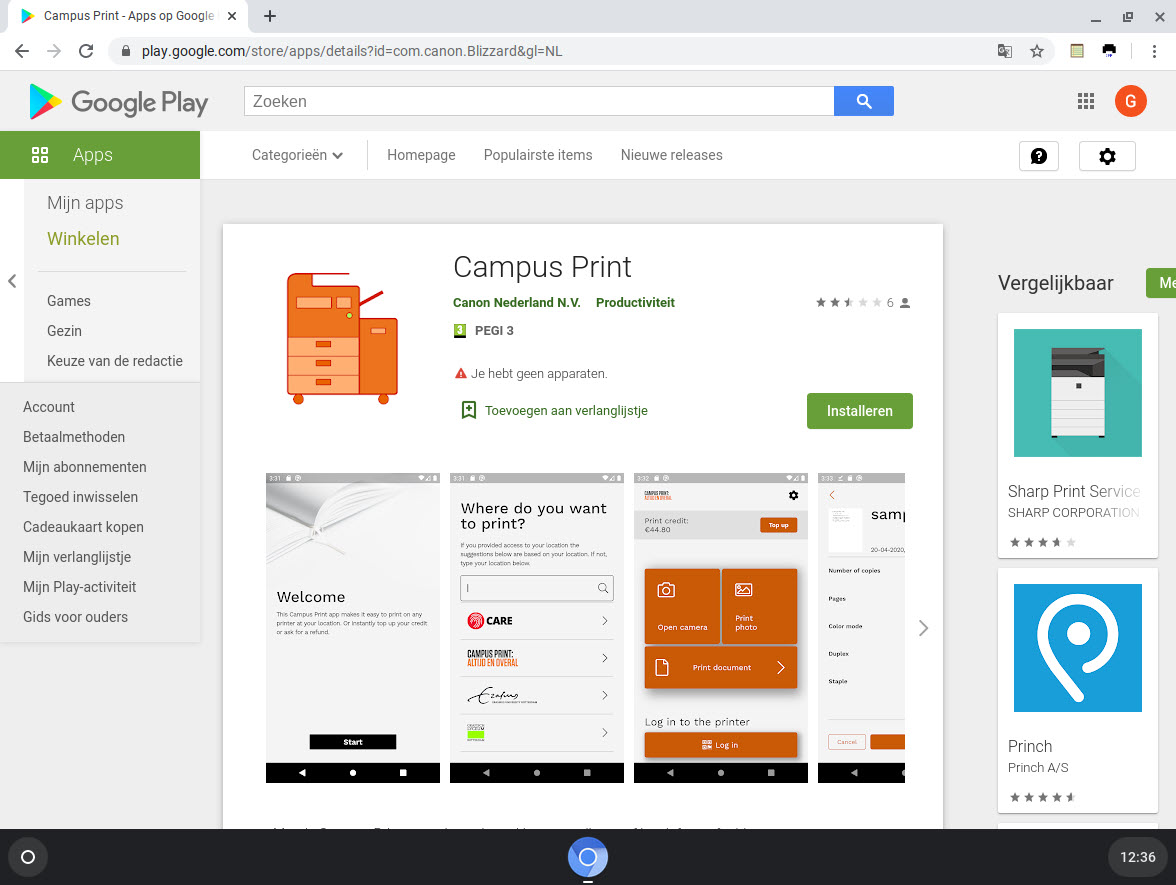
- De vervolgstappen zijn identiek aan de bovenstaande beschrijving voor smartphone en tablet.